Ext2Fsd: доступ к файлам Ubuntu из Windows (драйвер Ext2, Ext3, Ext4 для Windows)

Ext2Fsd: доступ к файлам Ubuntu из Windows (драйвер Ext2, Ext3, Ext4 для Windows)

У большинства пользователей Ubuntu эта операционная система мирно уживается с Windows на одном компьютере. Однако «мирность» этого процесса несколько односторонняя: Ubuntu прекрасно определяет наличие Windows на компьютере, добавляет ее в список выбора систем при загрузке компьютера, отлично работает с ее разделами на жестком диске (в файловых системах FAT и NTFS), обеспечивает общий доступ к файлам и принтерам с Windows в одной сети. Чего не скажешь о Windows: она по прежнему игнорирует Linux во всех его разновидностях, упорная делая вид, что никаких других операционных систем, кроме Windows, на компьютере и в локальной сети вообще не существует. Эгоизм? Да. Но, как и все болезни — он лечится. Ext2Fsd — эта драйвер для Windows, который позволяет из Windows видеть разделы с Ubuntu Linux, заходить на них, читать и записывать файлы.У большинства пользователей Ubuntu эта операционная система мирно уживается с Windows на одном компьютере. Однако «мирность» этого процесса несколько односторонняя: Ubuntu прекрасно определяет наличие Windows на компьютере, добавляет ее в список выбора систем при загрузке компьютера, отлично работает с ее разделами на жестком диске (в файловых системах FAT и NTFS), обеспечивает общий доступ к файлам и принтерам с Windows в одной сети. Чего не скажешь о Windows: она по прежнему игнорирует Linux во всех его разновидностях, упорная делая вид, что никаких других операционных систем, кроме Windows, на компьютере и в локальной сети вообще не существует. Эгоизм? Да. Но, как и все болезни — он лечится. Ext2Fsd — эта драйвер для Windows, который позволяет из Windows видеть разделы с Ubuntu Linux, заходить на них, читать и записывать файлы.

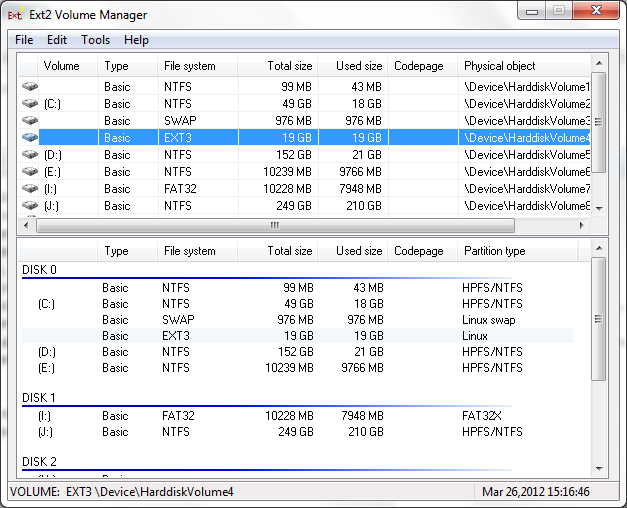
Для начала, зайдите на официальный сайт проекта: http://www.ext2fsd.com/, и скачайте последнюю версию Ext2Fsd. Сразу после установки, Вы увидите вот такое окно настройки:

Ext2Fsd: доступ к файлам Ubuntu из Windows (драйвер Ext2, Ext3, Ext4 для Windows)

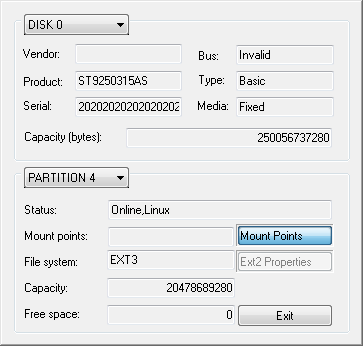
На скриншоте я намеренно выделил раздел, на котором у меня установлен Ubuntu Linux. Щелкаем по нему дважды и перед нами появляется окно с информацией о выбранном разделе:
Ext2Fsd: доступ к файлам Ubuntu из Windows (драйвер Ext2, Ext3, Ext4 для Windows)

Здесь нас интересует выделенная на скриншоте кнопка «Mount Points» («точки монтирования»). Жмем ее и попадаем в список «точек присоединения» этого раздела к Вашей системе Windows. Если Вы ранее сюда не заходили — список будет пустой, жмем кнопку «Add» («Добавить»), открывается следующее окно:
Ext2Fsd: доступ к файлам Ubuntu из Windows (драйвер Ext2, Ext3, Ext4 для Windows)

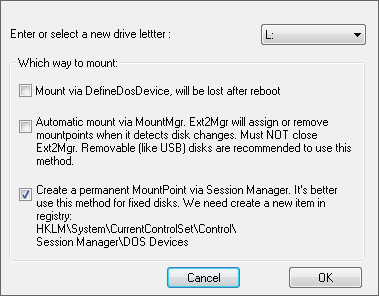
Здесь выбираем любую понравившуюся букву диска (например, «L:») и метод присоединения. Коротко о методах:
1.Mount via DefineDosDevice — после перезагрузки этот раздел вновь будет недоступен и все придется проделывать заново. Используйте только как временное решения для подсоединения раздела до перезагрузки.
2.Automatic mount via MountMgr — этот метод требует постоянного запуска программы Ext2Mgr. Он рекомендуется при присоединении разделов на внешних жестких дисках или флэшках, которые Вы будете присоединять время от времени: Ext2Mgr будет автоматически присваивать им «букву диска» при присоединении к компьютеру, и «далять» ее при отсоединении.
3.Create a permament MountPoint via Session Manager — это постоянный метод присоединения, который не требует запуска Ext2Mgr для работы. Если раздел с Linux находится на постоянном внутреннем жестком диске компьютера — рекомендуется выбрать именно этот метод.

После выбора буквы диска и метода присоединения жмем кнопку «OK», затем «Done», «Exit» и, наконец, закрываем главное окно программы. Заходим в «Мой компьютер» — и, как говорится, вуаля =).

P.S. в некоторых случая придется перезагружать систему. Если при попытки зайти на диск из «Моего компьютера», вам предложили его отформатировать — НИ В КОЕМ СЛУЧАЕ НЕ СОГЛАШАЙТЕСЬ! Перезагрузите компьютер — все должно заработать.

Взято с сайта startubuntu.ru
Apt-fast: ускорение загрузки пакетов в Ubuntu

Утилита apt-get, чаще всего применяемая для обновления списков, установки и удаления пакетов в Ubuntu, скачивает их из интернета в один поток и из одного источника, что для счастливых обладателей «толстых каналов» может оказаться слишком медленным методом. Именно для них прекрасной заменой для apt-get может стать утилита apt-fast, которая скачивает пакеты при помощи Axel, одновременно из разных источников.Утилита apt-get, чаще всего применяемая для обновления списков, установки и удаления пакетов в Ubuntu, скачивает их из интернета в один поток и из одного источника, что для счастливых обладателей «толстых каналов» может оказаться слишком медленным методом. Именно для них прекрасной заменой для apt-get может стать утилита apt-fast, которая скачивает пакеты при помощи Axel, одновременно из разных источников.

Для начала, Вам понадобиться установить пакет apt-fast из PPA-репозитория:

sudo add-apt-repository ppa:tldm217/tahutek.net

sudo apt-get update

sudo apt-get install apt-fast

Теперь, если Вам необходимо установить пакет из интернета — используйте apt-fast вместо apt-get, например:

sudo apt-fast install имя_пакета

Чтобы не особо заморачиваться с разницей и исправлением «готовых» решений из интернета, можно создать алиас, то есть заменить apt-get на apt-fast на уровне системы:

sudo alias apt-get=’apt-fast’

Теперь можете смело обращаться к apt-get, при этом его работу будет делать за него apt-fast.

Взято с startubuntu.ru

Nvidia вступила в Linux Foundation

Недавно в ассоциацию Linux Foundation вступило 4 новых компании: Fluendo, Lineo Solutions, Mocana и Nvidia. Для нас, линуксоидов и убунтоводов, самой интересной является компания Nvidia. Примечательно, что теперь в Linux Foundation входят три крупнейших компании по производству графических чипов: Intel, AMD и Nvidia, вот только Intel и AMD сделали это несколько лет назад.Недавно в ассоциацию Linux Foundation вступило 4 новых компании: Fluendo, Lineo Solutions, Mocana и Nvidia. Для нас, линуксоидов и убунтоводов, самой интересной является компания Nvidia. Примечательно, что теперь в Linux Foundation входят три крупнейших компании по производству графических чипов: Intel, AMD и Nvidia, вот только Intel и AMD сделали это несколько лет назад.

Думаю очевидно, что новость о вступлении Nvidia в Linux Foundation для нас хороша тем, что теперь появилась надежда на более активную поддержку видеокарт данного производителя под Linux. Раньше компания публиковала только проприетарный код, придерживаясь сугубо закрытого подхода, а так же отказывалась участвовать в open source проекте Nouveau. Возможно, что теперь что то измениться в лучшую сторону.

Впрочем пока от Nvidia не слышно каких то приятных новостей. Да и в Linux Foundation уже давно вступили компании, которые не слишком жалуют open source, такие как VIA, Adobe и Oracle. Но я думаю, что всё таки стоит надеяться на лучшее.

Взято с www.ubuntovod.ru

Релиз Xfce4-Composite-Editor 1.0: GUI для настройки Xfce4

Релиз Xfce4-Composite-Editor 1.0: GUI для настройки Xfce4

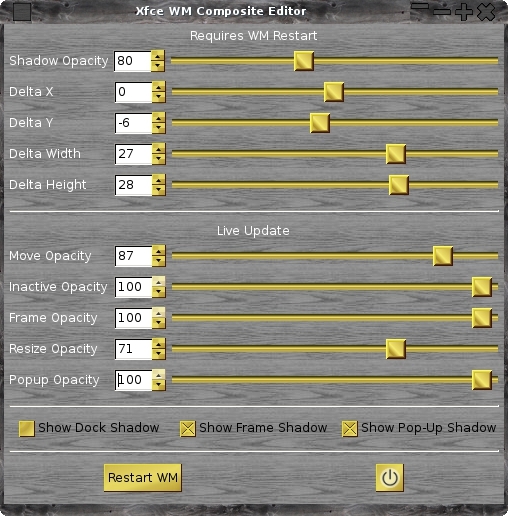
Xfce4-Composite-Editor это простой интерфейс для управления различными настройками Xfce4 WM. Все входящие в приложения настройки доступны также через xconf, однако через этот инструмент настраивать быстрей и проще.

Релиз Xfce4-Composite-Editor 1.0: GUI для настройки Xfce4

Xfce4-Composite-Editor это простой интерфейс для управления различными настройками Xfce4 WM. Все входящие в приложения настройки доступны также через xconf, однако через этот инструмент настраивать быстрей и проще.

Зависимости:

— Bash
— gtkdialog версии 0.8 и выше

Установка:

Скачайте и распакуйте, потом скопируйте xfcecomped.desktop в /usr/local/share/applications или в ~/.local/share/applications, а скрипт xfce4-composite-editor в /usr/local/bin

Подробности
Скачать

Jupiter – Апплет для ноутбуков

Jupiter – это полезный апплет для пользователей Ubuntu Linux на ноутбуках и нетбуках. С его помощью можно легко контролировать производительность и энергопотребление (переключать режимы), изменять разрешение и ориентацию экрана, включать/выключать тачпад, Bluetooth или WiFi и так далее. А если у вас Asus EeePC, то установив специальный пакет появится поддержка Asus Super Hybrid Engine (SHE).Jupiter – это полезный апплет для пользователей Ubuntu Linux на ноутбуках и нетбуках. С его помощью можно легко контролировать производительность и энергопотребление (переключать режимы), изменять разрешение и ориентацию экрана, включать/выключать тачпад, Bluetooth или WiFi и так далее. А если у вас Asus EeePC, то установив специальный пакет появится поддержка Asus Super Hybrid Engine (SHE).

Апплет Jupiter написан на Mono, поэтому что бы апплет появился в трее приходилось добавлять его в белый список. Но Jorge Luis Betancourt Gonzalez переписал апплет на язык Python (теперь нет Mono-зависимостей) и добавил поддержку апплетов Ubuntu, поэтому теперь апплет будет появляться сразу в трее, ничего больше делать не нужно.

Упомяну, что это не официальный порт Jupiter на Python.

В настоящее время у апплета доступен только светлый вариант иконки. Тёмный вариант можете скачать тут: github.com. После распаковки архива иконки нужно будет поместить в категорию /usr/share/pixmaps.

Для установки Jupiter в Ubuntu 12.04, 11.10, 11.04 или 10.10 (версия Jupiter для Ubuntu 10.04 есть, но нестабильна) воспользуйтесь следующими командами:

sudo add-apt-repository ppa:webupd8team/jupiter

sudo apt-get update

sudo apt-get install pyjupiter

Если у вас нетбук Asus EeePC, то установите дополнительный пакет:

sudo apt-get install jupiter-support-eee

Взято с www.ubuntovod.ru

Советы по тюнингу системы Xubuntu 11.10 после установки

Как-то наткнулся на одном сайте на статью про настройку Ubuntu 11.10. Статья понравилась и я решил написать нечто подобное, только про Xubuntu 11.10.
Так как это советы, то их придерживаться не обязательно (но я искренне надеюсь, что они кому-нибудь помогут).Как-то наткнулся на одном сайте на статью про настройку Ubuntu 11.10. Статья понравилась и я решил написать нечто подобное, только про Xubuntu 11.10.
Так как это советы, то их придерживаться не обязательно (но я искренне надеюсь, что они кому-нибудь помогут).

Система:

Первое, с чего бы хотелось начать — установите проприетарные драйвера nVidia или ATI.

Второе, установите проприетарные кодеки, дабы слушать музыку и смотреть видео разных форматов (пакет xubuntu-restricted-extras есть в Центре приложений и в Synaptic).

Установите Caffeine (значок программы устанавливается в область уведомлений (системный трей) и есть возможность поставить программу в автозагрузку). Эта программка позволяет быстро отключать скринсейвер (например, когда смотришь фильм или ролик в браузере):

sudo add-apt-repository ppa:caffeine-developers/ppa

sudo apt-get update

sudo apt-get install caffeine

Установщик пакетов Gdebi намного быстрее работает с пакетами .deb, чем Центр приложений (есть в том-же Центре приложений и в Synaptic).

Есть программа для удаления ненужных файлов BleachBit (программа русифицирована и интуитивно понятна (есть в Центре приложений и в Synaptic)).

Ubuntu Tweak – инструмент для настройки Ubuntu (взять можно с официального сайта: ubuntu-tweak.com).

Чтобы появилось сетевое окружение в Thunar, нужно установить пакеты

samba gvfs-backends и system-config-samba (последний пакет это GUI-настройка).

Чтобы в Thunar появился слева значок файловой системы нужно в строке Thunar прописать:

computer:///

Почему-то в дистрибутив не был включён значок раскладки клавиатуры, но это не такая уж большая проблема. Ставится просто:

sudo apt-get install xfce4-xkb-plugin

После чего в свойствах панели добавляете данный плагин на панель.

Если такие приложения как Skype, VirtualBox, LibreCAD и прочие, написанные на Qt не «вписываются» в общую тему оформления, то для того, чтобы изменить внешний вид Qt-приложений вам нужно отредактировать параметр /desktop/gnome/interface/gtk_theme в Gconf, а именно – вписать название своей темы. Чтобы это сделать откройте терминал и введите команду:

gconftool-2 --set --type string /desktop/gnome/interface/gtk_theme Название_темы

Для изменения темы иконок воспользуйтесь следующей командой:

gconftool-2 --set --type string /desktop/gnome/interface/icon_theme Название_темы

Но изменение иконок произойдёт, только если приложение пользуется системными иконками (например Puddletag). Если у приложения интегрированы свои иконки, то они не изменятся.
Данный способ проверен на Xubuntu 11.10. Если у вас не работает, то убедитесь, что gconf установлен.

Интернет:

Для пользования облачными хранилищами файлов можно воспользоваться Dropbox, Ubuntu One (есть в Центре приложений и в Synaptic).

Существует очень хорошая бесплатная программка Teamviewer для передачи файлов через интернет и доступа к удалённому рабочему столу teamviewer.com.

Офис:

Если Abiword и Gnumeric не пришлись по-душе, то смело удаляйте и ставьте более мощный Libre Office.
При удалении Gnumeric есть одна маленькая загвоздка: если удаляете программу через Центр приложений, то бывает иконка Gnumeric остаётся в меню. Для того, чтобы её убрать оттуда, откроем Synaptic и наберём в строке Gnumeric. Далее находим установленный пакет gnumeric-common, ставим галочку для его удаления. Значок Gnumeric из меню должен пропасть.

Игры:

Если устанавливать игры не из Центра приложений, то для того чтобы они работали необходимо проверить в Synaptic наличие установленных библиотек: libglew1.5, libalut0, libfltk1.1, libsdl-ttf2.0-0.

Внешний вид:

Самое интересное и увлекательное-это настройка внешнего вида системы под себя «любимого». Если установленных настроек маловато, то существует отличный портал xfce-look.org. Там можно много чего позаимствовать.

А теперь немного конкретики. Темы бывают двух типов. Тема окон (графическая оболочка, рамка) и тема интерфейса пользователя. Обе лежат в /usr/share/themes
в папке с названием темы.

Например, тема называется greybird. Она будет работать, если в этой папке лежит:
/xfwm4 – это набор рисунков, графическая составляющая окон плюс файл themerc c некоторыми параметрами отображения, например, количеством кнопок в заголовке окна и цветом шрифта заголовка.
/gtk-2.0 – там файл gtkrc с параметрами отображения виджетов.

В папке /usr/share/icons/ лежат значки (или иконки).

Наверное, многим известна тема иконок Faenza. Чтобы её установить наберём в терминале:

sudo add-apt-repository ppa:tiheum/equinox

sudo apt-get update

sudo apt-get install faenza-icon-theme

Немного о Compiz.

Спешу обрадовать любителей «свистоперделок» – в Xfce, а в частности в Xubuntu – Compiz работает! Для начала установим его из Центра приложений или из Synaptic. Затем откроем Диспетчер настроек\\Сеансы и запуск\\Автозапуск приложений\\Добавить. И добавляем следующее:

compiz –replace

и перезагружаем компьютер.

Советую не ставить Emerald, так как он грузит систему.

Я надеюсь, что данные советы помогли Вам настроить такую прекрасную операционную систему как Xubuntu.

Руководство по Linux-команде chmod

Руководство по Linux-команде chmod

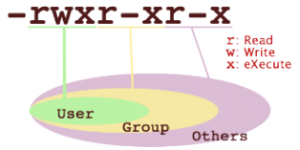
Команда chmod устанавливает права на файл, это можно использовать, чтобы предоставить доступ к файлу только одному пользователю. Команда Chmod просто сменяет значение прав доступа для владельца файла, его группы и всех остальных. Только владелец файла или суперпользователь может изменить права файла.

Руководство по Linux-команде chmod

Команда chmod устанавливает права на файл, это можно использовать, чтобы предоставить доступ к файлу только одному пользователю. Команда Chmod просто сменяет значение прав доступа для владельца файла, его группы и всех остальных. Только владелец файла или суперпользователь может изменить права файла.

Формат

chmod[option] who[operation][permission] file-list
chmod[options] mode-file-list

Аргументы

Аргументы предоставляют chmod’у информацию о файле и том, как будут изменены его права.

Буквы обозначают определённое слово, chmod сменяет права для определённых классов пользователей. Вот таблица соответствий:
Буква Значение Оповещение
u user владелец файла
g group группа, которой принадлежит файл
o other все остальные пользователи
a all может использоваться на месте букв выше

Операция выполняется с помощью следующих операторов
Оператор Обозначение
+ Добавляет права для определённого класса пользователей
— Удаляет права для определённого класса пользователей
= Устанавливает права для определённого класса пользователей такие же, как в другом

Доступ определяется следующим списком
Буква Значение
r права на чтение
w права на запись
x права на исполнение
s устанавливает пользовательский ID или ID группы
t устанавливает липкий бит (только суперпользователь может установить липкий бит, и его можно использовать только с u)

Липкий бит – это бит прав доступа, который позволяет исполняемой программе оставаться в swap-разделе на диске. Благодаря нему программа с этим битом загружается быстрее. Только владелец может удалить файл, если на него установлен липкий бит.
Число Значение
400 Владелец может читать
040 Группа может читать
004 Остальные могут читать
200 Владелец может писать
020 Группа может писать
002 Все могут писать
100 Владелец может исполнять
010 Группа может исполнять

Некоторые режимы chmod
Режим Значение
777 Владелец, группа и все остальные могут читать, записывать и исполнять файл
755 Владелец может читать, записывать и исполнять; группа и все остальные могут читать и записывать
644 Владелец может читать и записывать; группа может читать
711 Владелец может читать, записывать и исполнять; группа может исполнять

Пример использования chmod:

Чтобы добавить права:

У меня есть файл recorfile.txt со следующими правами, которые я посмотрел, используя команду ls -l:

“-rw-rw-r–” отображает нам права. Первое ‘-’ показывает нам, что это файла, если это директория – должно отобразиться ‘d’. Сейчас у пользователя есть права на чтение и запись, у группы есть права на чтение и запись, у остальных пользователей есть права только на чтение. Я хочу добавить права на исполнение группе, а также права на чтение и запись для остальных пользователей. Чтобы предоставить права группе и остальным, мне нужно набрать:

chmod go+wx recordfile.txt

Если я хочу добавить права всем трём пользователям, мне нужно набрать chmod ugo+wx recordfile.txt.

Если я хочу добавить права только остальным, мне нужно набрать chmod g+wx recordfile.txt.

Посмотрите результат, права на запись и исполнение добавлены группе и остальным.

Чтобы удалить права, замените ‘+’ на ‘-’.

chmod ugo-rwx recordfile.txt

Добавляем права, используя числа:

Вы также можете добавлять права, используя числа, но это не рекомендуется. Числовые значения для чтения, записи и исполнения – 4, 2 и 1 соответственно. Чтобы добавить все три права, используйте 7, чтобы добавить только права на чтение и запись – 5, чтобы добавить права на чтение и запись, используйте 6. Чтобы предоставить все права всем пользователям, мне нужно набрать:.

chmod 777 recordfile.txt

Как исправить ошибку “Невозможно разблокировать директорию /var/lib/dpkg/”

Вы могли часто встречаться с этой ошибкой, когда вы пытаетесь установить программное обеспечение из терминала Ubuntu. Это значит, что вы уже устанавливаете другой софт из Центра приложений Ubuntu или менеджера пакетов Synaptic. Вы не можете устанавливать больше, чем одну программу/пакет в одно и то же время. Так что завершите установку одной программы и начните устанавливать другую. Но, например если менеджер synaptic аварийно завершился, или вы остановили установку, процесс может всё ещё быть заблокирован. Решение этой проблемы — убить процесс и продолжить устанавливать софт.Вы могли часто встречаться с этой ошибкой, когда вы пытаетесь установить программное обеспечение из терминала Ubuntu. Это значит, что вы уже устанавливаете другой софт из Центра приложений Ubuntu или менеджера пакетов Synaptic. Вы не можете устанавливать больше, чем одну программу/пакет в одно и то же время. Так что завершите установку одной программы и начните устанавливать другую. Но, например если менеджер synaptic аварийно завершился, или вы остановили установку, процесс может всё ещё быть заблокирован. Решение этой проблемы — убить процесс и продолжить устанавливать софт.

Вот как убить процесс:

Чтобы убить процесс, мы будем использовать одну простую команду. Откройте терминал и выполните эту команду:

sudo fuser -vki /var/lib/dpkg/lock

Нажмите “Y”, чтобы убить процесс.

Затем используйте следующую команду для настройки и распаковки пакетов:

sudo dpkg configure -a

Теперь продолжайте устанавливать программы. На этом всё.

Слушаем midi в xubuntu

Среди пользователей линукса ни для кого не секрет, что звучание миди по дефолту очень ужасное. Кто-то даже может пытаться искать другие плееры, но всё безрезультатно. Оказывается всё намного проще! Мы можем поставить свои звуковые шрифты – сэмплы, на основании которых проигрывается миди файл.Среди пользователей линукса ни для кого не секрет, что звучание миди по дефолту очень ужасное. Кто-то даже может пытаться искать другие плееры, но всё безрезультатно. Оказывается всё намного проще! Мы можем поставить свои звуковые шрифты – сэмплы, на основании которых проигрывается миди файл.
Для начала нам нужно установить два следующих файла: fluid-soundfont-gs и fluid-soundfont-gm. Их можно поставить через центр приложений или через терминал:

sudo apt-get install fluid-soundfont-gs fluid-soundfont-gm

Теперь нужно отредактировать конфигурационный файл, где укажем, какие звуковые шрифты должны использоваться в системе. Добавляем следующие строки в файл /etc/timidity/timidity.cfg:

source /etc/timidity/fluidr3_gm.cfg
source /etc/timidity/fluidr3_gs.cfg
soundfont /usr/share/sounds/sf2/FluidR3_GM.sf2

Если какие-либо строки есть, мы их раскомментируем, а вот эту строку закомментируем:

#source /etc/timidity/freepats.cfg

Обычно на этом история заканчивается и в других дистрибутивах всё в плеерах воспроизводятся так, как указано в настройках. Но в xubuntu gmusicbrowser упорно воспроизводит миди по другому звуковому шрифту. А ведь мы не хотим воспроизводить каждую мидяшку из консоли! Для этого поставим графический плеер для воспроизведения миди файлов: в центре приложений мы его можем найти по слову timidity ++. Более полное название: MIDI секвенсер timidity++. После этого остаётся только указать файловому менеджеру открывать *.mid/*.midi через timidity -ia, но у вас скорее всего будет просто timidity ++ midi secuencer/
Всё! Мы можем наслаждаться прекрасным звучанием midi-файлов.

Оформляем Qt-приложения в Xubuntu

Оформляем Qt-приложения в Xubuntu

Приложения, написанные на Qt (такие как Puddletag, SMPlayer, VLC и многие другие) выглядят довольно убого в Xubuntu (и в других Linux-дистрибутивах, базированных на XFCE) по умолчанию, но сегодня мы это с лёгкостью исправим.Приложения, написанные на Qt (такие как Puddletag, SMPlayer, VLC и многие другие) выглядят довольно убого в Xubuntu (и в других Linux-дистрибутивах, базированных на XFCE) по умолчанию, но сегодня мы это с лёгкостью исправим.

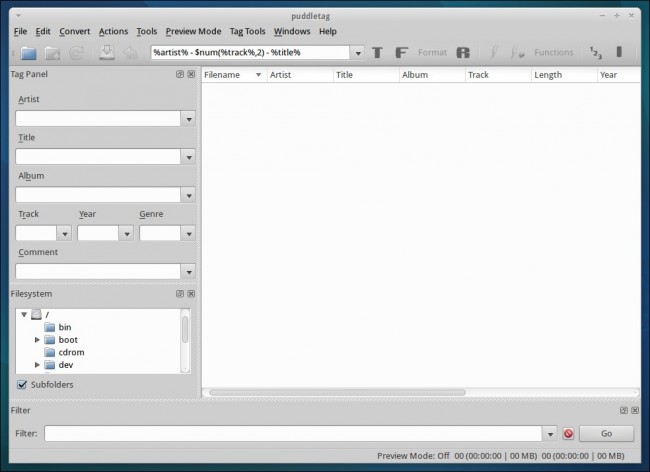
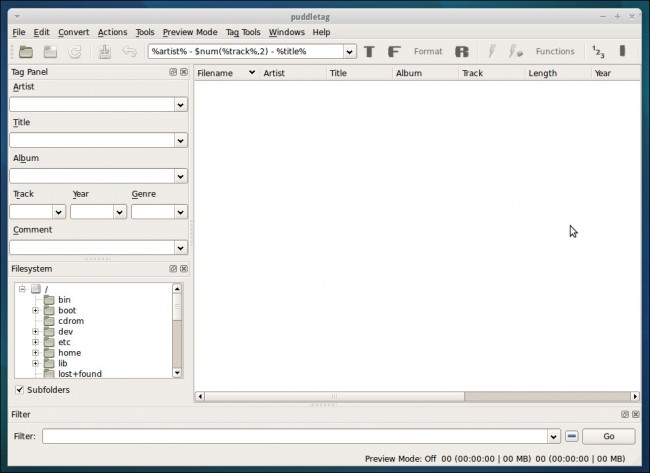
Ниже вы увидите пару скриншотов, что бы было ясно о чём речь.

До изменений:

Оформляем Qt-приложения в Xubuntu

После изменений:

Оформляем Qt-приложения в Xubuntu

Что бы изменить внешний вид Qt-приложений вам нужно отредактировать параметр /desktop/gnome/interface/gtk_theme в Gconf, а именно – вписать название своей темы. Что бы это сделать откройте терминал и введите команду:

gconftool-2 --set --type string /desktop/gnome/interface/gtk_theme Название_темы

Вместо “Название_темы” вам нужно вписать название той темы, которую вы используете. Пример:

gconftool-2 --set --type string /desktop/gnome/interface/gtk_theme greybird

Для изменения темы иконок воспользуйтесь следующей командой:

gconftool-2 --set --type string /desktop/gnome/interface/icon_theme Название_темы

И опять, вместо “Название_темы” вводим название той темы, которая используется в системе. Пример:

gconftool-2 --set --type string /desktop/gnome/interface/icon_theme elementary

Но изменение иконок произойдёт, только если приложение пользуется системными иконками (на пример Puddletag). Если у приложения интегрированы свои иконки, то они не изменятся.

Данный способ проверен на Xubuntu 11.10. Если у вас не работает, то убедитесь, что gconf установлен.

Русскоязычное собщество Xubuntu